Jak zeskanować papierowy dokument telefonem, żeby tekst był czytelny
· Redakcja nowysaczklik.pl
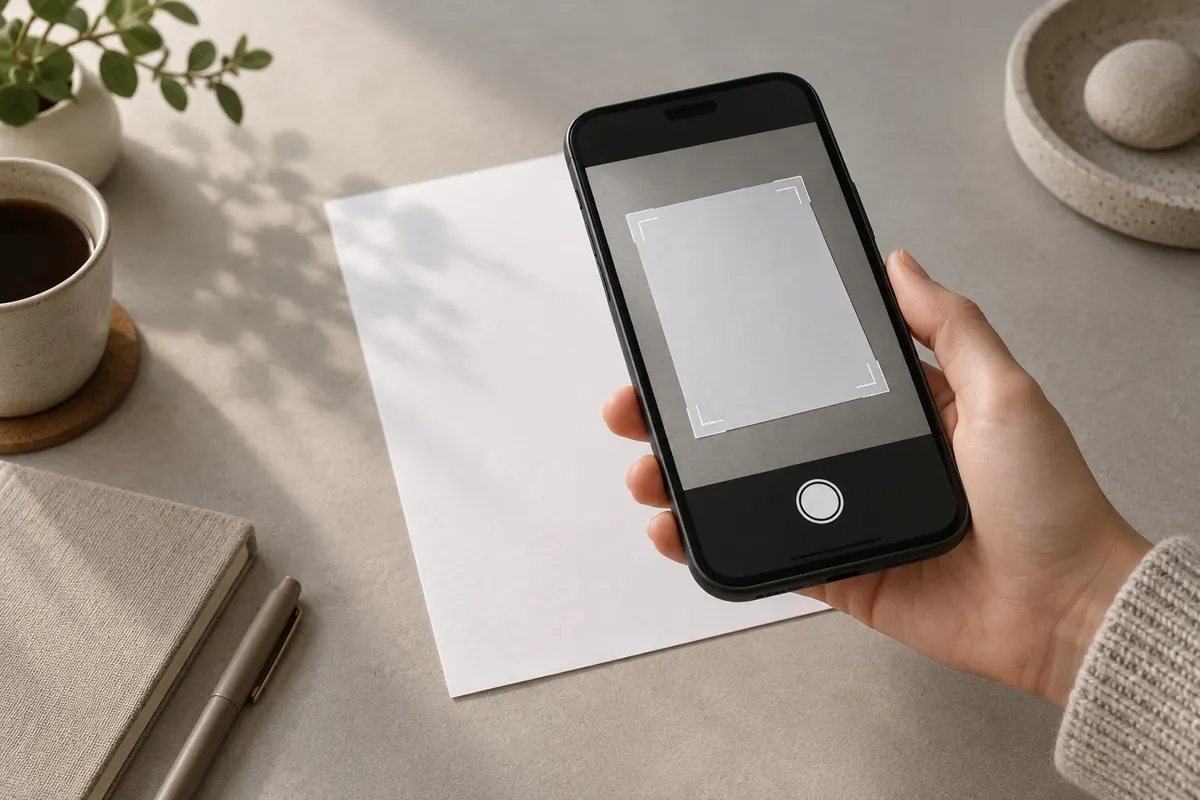
Aby zrobić czytelny skan dokumentu telefonem, połóż kartkę płasko w równym świetle, ustaw aparat prosto nad nią i użyj funkcji skanowania dokumentów. Następnie dopasuj narożniki, dodaj pozostałe strony i zapisz całość jako PDF. Przed wysłaniem otwórz gotowy plik i sprawdź drobny tekst, podpisy oraz kompletność stron.
Przygotuj kartkę i równe oświetlenie
Zacznij od warunków, w których robisz zdjęcie. Kartka powinna leżeć na płaskim, uporządkowanym podłożu. Tło w innym kolorze niż papier ułatwia zauważenie jej krawędzi. Wygładź zagięcia i odsuń przedmioty, które mogą zasłaniać fragment dokumentu. Przetrzyj obiektyw telefonu miękką, czystą ściereczką.
- Wybierz miejsce z równomiernym światłem, na przykład obok okna, bez ostrego słońca na kartce.
- Ustaw się tak, aby cień telefonu, dłoni lub głowy nie padał na tekst.
- Jeżeli używasz lampy, przesuń ją, gdy na papierze pojawia się jasny odblask.
- Wyjmij dokument z błyszczącej koszulki, jeśli możesz to zrobić bez uszkodzenia papieru.
- Ułóż strony w kolejności, w której mają znaleźć się w pliku.
Przy błyszczącym papierze szczególnie pilnuj odbić światła. Jasna plama może zasłonić liczby lub podpis, nawet gdy reszta zdjęcia wygląda dobrze. Zmiana położenia lampy albo kartki zwykle jest lepszym pierwszym krokiem niż późniejsze rozjaśnianie całego skanu.
Otwórz skaner dokumentów w telefonie
Zwykłe zdjęcie można wykorzystać jako kopię dokumentu, ale funkcja skanowania ułatwia przycinanie kartki i zebranie kilku stron w jednym pliku. Na Androidzie możesz skorzystać ze skanowania w Dysku Google, a na iPhonie z aplikacji Notatki. Nazwy przycisków i ich położenie mogą różnić się zależnie od wersji aplikacji.
- Na Androidzie otwórz Dysk Google i odszukaj opcję Skanuj, dostępną w menu dodawania.
- Na iPhonie utwórz lub otwórz notatkę i odszukaj polecenie Skanuj dokumenty w opcjach dodawania załącznika lub aparatu.
- Jeżeli aplikacja poprosi o dostęp do aparatu, zezwól na niego, aby wykonać skan.
- Umieść całą kartkę w podglądzie i zrób zdjęcie albo poczekaj na automatyczne przechwycenie.
Możliwe jest również skanowanie aparatem przez narzędzie internetowe, takie jak PDF24, które pozwala dodawać kolejne strony i tworzyć wspólny PDF. Przed użyciem takiej usługi do dokumentów z danymi osobowymi sprawdź, jak przetwarza i przechowuje pliki.
Ustaw telefon prosto i popraw granice skanu
Trzymaj telefon nad środkiem kartki, z jego tyłem możliwie równolegle do papieru. Fotografowanie z boku sprawia, że dokument przypomina trapez, a litery przy dalszej krawędzi są mniejsze. Zostaw wokół kartki niewielki margines, żeby wszystkie narożniki znalazły się w kadrze. Zatrzymaj ruch dłoni na moment wykonywania zdjęcia.
Po przechwyceniu obejrzyj zaznaczone granice dokumentu. Jeśli aplikacja pomyliła brzeg kartki z cieniem lub linią na stole, przesuń narożniki ręcznie. Korekta perspektywy powinna wyprostować stronę, ale nie odzyska szczegółów z rozmazanego zdjęcia. Nie przycinaj podpisów, numerów stron ani tekstu przy samym brzegu.
Jeżeli aplikacja oferuje filtry, porównaj efekt z oryginałem. Mocny kontrast może poprawić druk, lecz osłabić jasne dopiski ołówkiem lub delikatną pieczątkę. Zostaw kolor, gdy barwa zaznaczeń ma znaczenie. Gdy litery pozostają nieostre albo fragment tekstu ginie w odblasku, wykonaj zdjęcie ponownie.
Zapisz wszystkie strony w jednym pliku PDF
- Po zaakceptowaniu pierwszego skanu wybierz dodawanie kolejnej strony.
- Skanuj następne kartki w przygotowanej kolejności i sprawdzaj każdą przed przejściem dalej.
- Dodaj odwroty kartek, jeśli zawierają treść potrzebną odbiorcy.
- Przejrzyj miniatury, usuń przypadkowe duplikaty i popraw kolejność, jeśli aplikacja na to pozwala.
- Zakończ skanowanie i wybierz zapis lub eksport do PDF. Nadaj plikowi nazwę, która jasno określa jego zawartość.
Sprawdź miejsce zapisu: plik może trafić do pamięci telefonu albo do chmury używanej przez aplikację. Jeśli potrzebujesz załącznika do wiadomości, wybierz udostępnienie samego PDF. Przy wysyłaniu linku upewnij się, że odbiorca ma dostęp do dokumentu.
Sprawdź gotowy PDF przed wysłaniem
Otwórz zapisany plik, zamiast oceniać wyłącznie podgląd w skanerze. Powiększ najdrobniejszy druk i sprawdź szczególnie liczby, daty oraz odręczne wpisy. Dobry skan powinien pozwalać odczytać te elementy bez zgadywania.
- Czy liczba i kolejność stron zgadzają się z papierowym dokumentem.
- Czy żadna strona nie jest obrócona, ucięta lub rozmazana.
- Czy podpisy, pieczątki i tekst przy krawędziach są widoczne.
- Czy załącznik jest właściwym plikiem PDF i daje się otworzyć.
- Czy rozmiar pliku mieści się w limicie wskazanym przez odbiorcę.
Jeśli trzeba zmniejszyć plik, po kompresji ponownie sprawdź czytelność drobnego tekstu. Gdy problem dotyczy jednej strony, zeskanuj ją jeszcze raz i zastąp wadliwy obraz przed wysłaniem.